
OTOTEK
Foto WhatsApp Hilang dari Galeri HP? Begini 6 Cara Mengembalikannya dengan Cepat


AKTUALITAS.ID – Banyak pengguna WhatsApp seringkali merasa bingung saat foto atau video yang baru saja diterima mendadak tidak muncul atau hilang dari galeri ponsel. Masalah ini bisa disebabkan oleh berbagai faktor, mulai dari kendala jaringan hingga pengaturan fitur yang belum aktif.
Dikutip dari LifeWire, ada beberapa langkah praktis yang bisa Anda lakukan untuk memastikan media WhatsApp tersimpan dengan aman di galeri ponsel Anda. Berikut adalah panduan lengkapnya:
1. Pastikan Cek Folder yang Tepat
Seringkali foto tidak hilang, melainkan tersimpan di folder khusus yang jarang diperiksa. Di Android, foto WhatsApp biasanya berada di Penyimpanan Internal > WhatsApp > Media > WhatsApp Images. Sementara di iPhone (iOS), media tersebut akan masuk ke kategori Album Saya di aplikasi Foto.
2. Aktifkan Fitur Auto-Save (Simpan Otomatis)
Secara default, WhatsApp menyimpan media secara otomatis. Namun, jika fitur ini tidak sengaja mati, foto tidak akan muncul di galeri.
Cara mengaktifkannya:
Buka aplikasi WhatsApp, pilih menu Settings (Setelan).
Klik Penyimpanan dan Data.
Pada bagian “Unduh otomatis media”, aktifkan pengunduhan untuk foto saat menggunakan data seluler maupun Wi-Fi.
3. Periksa Stabilitas Jaringan Internet
WhatsApp memerlukan koneksi yang stabil untuk mengunduh media. Jika Anda mengatur unduhan hanya saat terhubung Wi-Fi, namun Anda sedang menggunakan data seluler (4G/5G), maka foto tersebut tidak akan terunduh. Pastikan preferensi jaringan Anda sudah sesuai dengan kondisi internet saat ini.
4. Kosongkan Ruang Penyimpanan (Memori)
WhatsApp tidak dapat mengunduh media baru jika ruang penyimpanan ponsel Anda penuh.
Android/iPhone: Hapus file atau aplikasi yang tidak perlu.
Pengguna SD Card: Pastikan kartu memori tidak rusak (corrupt) dan pastikan mode read-only tidak aktif, karena mode tersebut mencegah penyimpanan data baru.
5. Atur Tanggal dan Zona Waktu
Hal yang sering disepelekan adalah pengaturan waktu. Jika zona waktu di ponsel tidak sesuai dengan lokasi Anda saat ini, WhatsApp dapat secara otomatis menonaktifkan fitur unduhan media demi alasan keamanan server. Atur waktu ke mode Otomatis di menu pengaturan ponsel Anda.
6. Aktifkan Visibilitas Media (Khusus Android)
Jika foto sudah terunduh namun tetap tidak muncul di galeri, periksa fitur Visibilitas Media.
Buka WhatsApp > Settings > Chats.
Pastikan opsi Tampilkan media yang baru diunduh di galeri perangkat (Media Visibility) dalam posisi aktif.
Dengan melakukan langkah-langkah di atas, foto dan video WhatsApp Anda seharusnya akan kembali muncul secara otomatis di galeri ponsel, memudahkan Anda untuk melihat atau membagikannya kembali. (Irawan/Mun)






Bertemu Sugianto, Prabowo Sampaikan Pesan Khusus

AS-Israel Serang Dua Dermaga di Selat Hormuz

Penanda Kesehatan Saluran Cerna Anak yang Harus Diketahui

Dua Produk Ban Baru Kendaraan Listrik, Dirilis Michelin

Naik Level Senior, Atlet Wushu Noach Daiki Bertekad Jaga Prestasi

Biaya Pengobatan 14 Korban Kebakaran SPBE, Ditanggung Pemkot Bekasi
-

 FOTO02/04/2026 07:50 WIB
FOTO: Suasana Gedung DPR saat Efisiensi Energi
-

 JABODETABEK01/04/2026 22:00 WIB
PMJ: Kasus Andrie Yunus Telah Dilimpahkan ke TNI
-
 NASIONAL02/04/2026 06:00 WIB
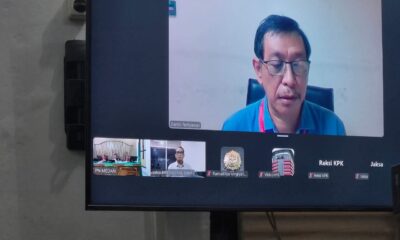
Eks Menhub BKS Bantah Peras Kontraktor Rp5,5 Miliar Demi Kampanye
-

 OLAHRAGA01/04/2026 20:30 WIB
Iran akan Tetap Tampil di Piala Dunia 2026
-

 NUSANTARA01/04/2026 21:00 WIB
TNI dan Bulog Bersinergi, Hadirkan Program Pangan Murah di Puncak Jaya
-

 DUNIA01/04/2026 23:00 WIB
Operasi Militer Israel di Lebanon, Kanada: Invasi Ilegal
-

 PAPUA TENGAH02/04/2026 11:15 WIB
Kurang dari 12 Jam, Polisi Berhasil Amankan Pelaku Pencurian di Hotel 66
-

 OLAHRAGA01/04/2026 23:30 WIB
GT World Challenge Asia, Mandalika Libatkan 200 Marshal Lokal