OTOTEK
Begini Cara Mengetahui Password Gmail yang Lupa

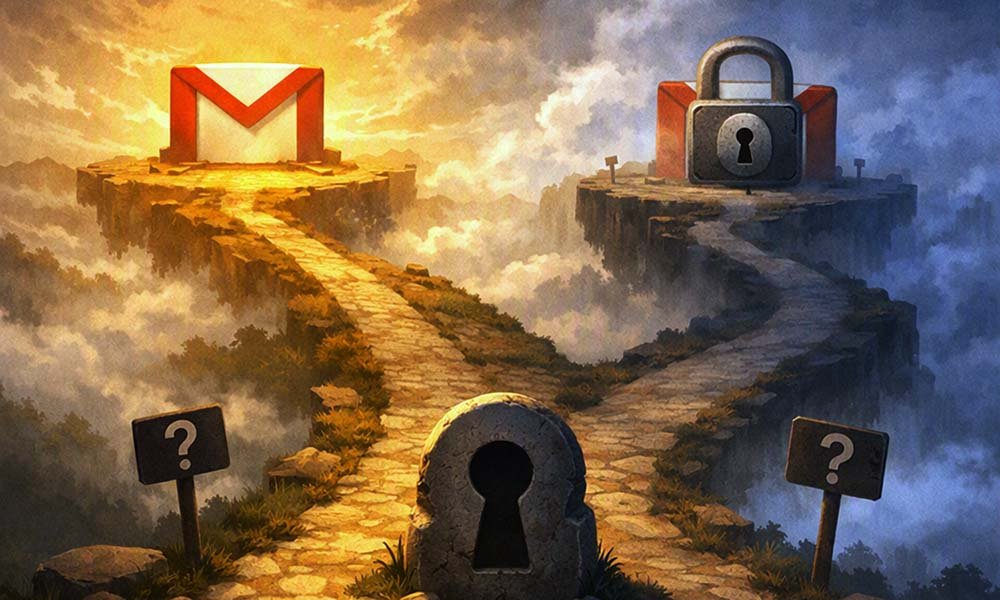
AKTUALITAS.ID – Lupa password Gmail memang bisa membuat panik, apalagi jika akun tersebut terhubung dengan berbagai layanan penting seperti media sosial, aplikasi perbankan, dompet digital, hingga dokumen pekerjaan.
Namun sebelum terburu-buru melakukan reset password, ada cara yang lebih praktis. Jika sebelumnya Anda pernah menyimpan kata sandi di perangkat, password Gmail masih bisa dilihat melalui Password Manager di Android, iPhone, maupun browser Google Chrome di laptop.
Berikut langkah-langkahnya.
1. Cara Melihat Password Gmail di HP Android
Pengguna Android dapat memanfaatkan fitur Google Password Manager yang menyimpan kata sandi secara otomatis.
Langkah-langkah:
Buka Pengaturan (Settings).
Pilih Google.
Masuk ke Kelola Akun Google Anda.
Buka tab Keamanan (Security).
Gulir ke bawah dan pilih Pengelola Kata Sandi (Password Manager).
Cari Google atau Gmail.
Verifikasi dengan PIN, pola, atau sidik jari.
Ketuk ikon mata untuk melihat password yang tersimpan.
2. Cara Melihat Password Gmail di iPhone
Bagi pengguna iPhone, kata sandi biasanya tersimpan di Apple Passwords/Keychain.
Caranya:
Masuk ke Pengaturan (Settings).
Pilih Kata Sandi (Passwords).
Verifikasi menggunakan Face ID, Touch ID, atau PIN.
Cari akun Google atau Gmail.
Ketuk akun tersebut.
Tekan ikon atau kolom password untuk menampilkan kata sandi.
3. Cara Melihat Password Gmail di Laptop Lewat Google Chrome
Jika sering menggunakan Gmail melalui komputer atau laptop, password yang tersimpan bisa dicek lewat browser Chrome.
Langkah-langkah:
Buka Google Chrome.
Klik ikon tiga titik di kanan atas.
Pilih Setelan (Settings).
Masuk ke Isi Otomatis dan Kata Sandi (Autofill and Passwords).
Pilih Google Password Manager.
Cari akun Google atau Gmail.
Lakukan verifikasi jika diminta.
Klik ikon mata untuk melihat password yang tersimpan.
Jika Password Tidak Muncul, Apa yang Harus Dilakukan?
Apabila akun Gmail Anda tidak ditemukan di Password Manager, kemungkinan fitur Simpan Password (Save Password) sebelumnya tidak pernah diaktifkan.
Dalam kondisi tersebut, Anda tidak dapat melihat password lama. Solusinya adalah melakukan pemulihan akun melalui fitur “Lupa Kata Sandi?” (Forgot Password) di halaman login Gmail. Ikuti proses verifikasi menggunakan nomor telepon atau email pemulihan yang telah didaftarkan sebelumnya.
Tips Agar Tidak Lupa Password Lagi
Gunakan Password Manager untuk menyimpan kata sandi dengan aman.
Aktifkan verifikasi dua langkah (2FA) agar akun lebih terlindungi.
Pastikan nomor telepon dan email pemulihan selalu aktif dan terbaru.
Hindari menyimpan password di catatan yang mudah diakses orang lain.
Dengan memanfaatkan fitur penyimpanan kata sandi bawaan perangkat, Anda bisa mengakses kembali akun Gmail tanpa harus langsung mengganti password. Cara ini lebih cepat, aman, dan praktis, selama password memang pernah disimpan di perangkat yang digunakan. (Kusuma/Mun)

















DKPP Jatuhkan Sanksi Etik ke Bawaslu Intan Jaya

Serangan Israel Tewaskan Anak 4 Tahun di Gaza

Matel Ditangkap Usai Diduga Intimidasi Pengendara di Jakbar

Warga Pati Tuntut Tanah Eks RS Bhayangkara Dikembalikan ke Desa

Kongres AS Bongkar Dugaan Jual Beli Ampunan di Era Trump

Diapresiasi Presiden Prabowo, Kapolda Riau: Fokus Kami Padamkan Api



-

 FOTO24/08/2026 11:15 WIB
FOTO: Momen Budi Arie Potong Tumpeng Rayakan HUT ke-12 Projo
-
NASIONAL24/08/2026 07:00 WIB
Prabowo Siap Terbang ke NTT Usai Tinjau Karhutla Kalimantan
-
NASIONAL24/08/2026 11:15 WIB
SDI Bongkar Jalan Panjang Kedaulatan Indonesia
-
JABODETABEK24/08/2026 06:30 WIB
Senin Ini SIM Keliling Hadir di 5 Wilayah Jakarta
-
NASIONAL24/08/2026 09:00 WIB
Isu Haji Isam Koordinator Karhutla Dibantah Tegas Istana
-
NUSANTARA24/08/2026 08:30 WIB
66 Ribu Warga Kalteng Terserang ISPA
-
EKBIS24/08/2026 09:30 WIB
IHSG Tembus 6.544 Pagi Ini
-
 NASIONAL24/08/2026 10:00 WIB
BPS Ungkap Data Desil 290 Juta Warga Indonesia