OTOTEK
Anti ‘Memori Penuh’! Cara Cepat Hapus Ratusan Screenshot di Google Photos Sekaligus


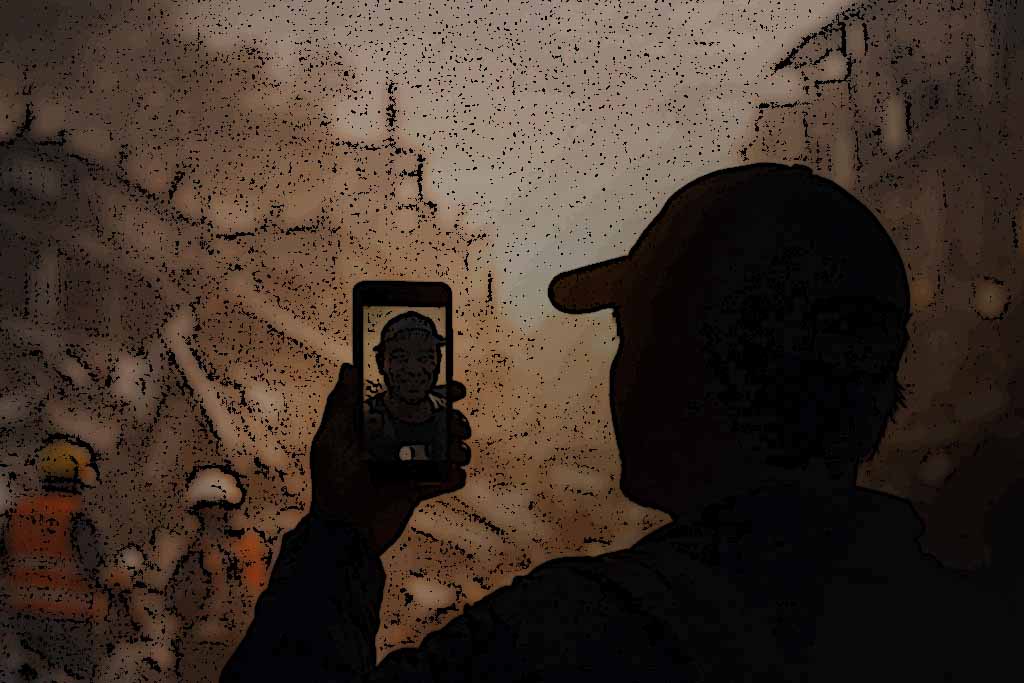
AKTUALITAS.ID – Mengambil tangkapan layar atau screenshot adalah kebiasaan yang sulit dihindari. Baik untuk berbagi informasi penting, mengirim bukti transfer, atau sekadar lelucon, screenshot akan terus menumpuk. Tanpa disadari, kebiasaan ini menjadi salah satu penyebab utama Memori HP Penuh dan membuat kinerja ponsel melambat.
Kabar baiknya, Anda bisa mengatasi masalah ini dengan mudah melalui Google Photos. Platform ini menyediakan fitur untuk menghapus file screenshot dalam jumlah yang banyak sekaligus, sehingga dapat Ringankan Memori Ponsel Anda tanpa perlu repot menghapusnya satu per satu dari galeri biasa.
Trik ini dapat diakses baik melalui PC maupun aplikasi Google Photos di ponsel Anda.
Panduan Cepat: Cara Hapus Screenshot di Google Photos
Berikut adalah Cara Hapus Foto Screenshot di Google Photos dengan cepat untuk mengosongkan ruang penyimpanan Anda:
1 – Buka Google Photos (Pastikan Anda login dengan akun yang menyimpan screenshot).
2 – Klik atau ketuk menu “Library” (Perpustakaan).
3 – Cari dan masuk ke folder yang berjudul “Screenshots & Recording” (Tangkapan Layar & Rekaman).
4 – Pilih screenshot mana saja yang ingin Anda hapus. Anda dapat memilih satu per satu, beberapa sekaligus, atau menandai semua file yang tersimpan di sana.
5 – Setelah selesai memilih, klik ikon tempat sampah (Delete) untuk Hapus Foto yang telah dipilih.
Selesai! Semua screenshot yang dipilih akan segera terhapus dari tampilan utama Anda.
Catatan Penting: File Tidak Langsung Hilang Permanen
Perlu diketahui, file screenshot yang dihapus tidak langsung hilang dari sistem. Semua file akan dipindahkan ke folder sampah atau Trash.
Di folder sampah, file akan tersimpan selama 30 hari sebelum akhirnya dihapus secara permanen.
Anda masih memiliki waktu 30 hari untuk memulihkan screenshot yang mungkin penting dan masih akan digunakan.
Jika Anda ingin segera mengosongkan Memori HP Penuh dan memastikan screenshot terhapus permanen, Anda bisa langsung mengakses folder sampah dan memilih opsi “Kosongkan Sampah” sebelum periode 30 hari berlalu.
Dengan rutin menggunakan Cara Hapus Foto massal ini, Anda akan menjaga Memori HP tetap ringan dan optimal! (Mun)












Gedung Putih Luncurkan Trump TV

BMKG: Banjir dan Longsor Mengintai Musim Hujan 2026/2027

15 Daerah Kalimantan Punya Payung Hukum Baru
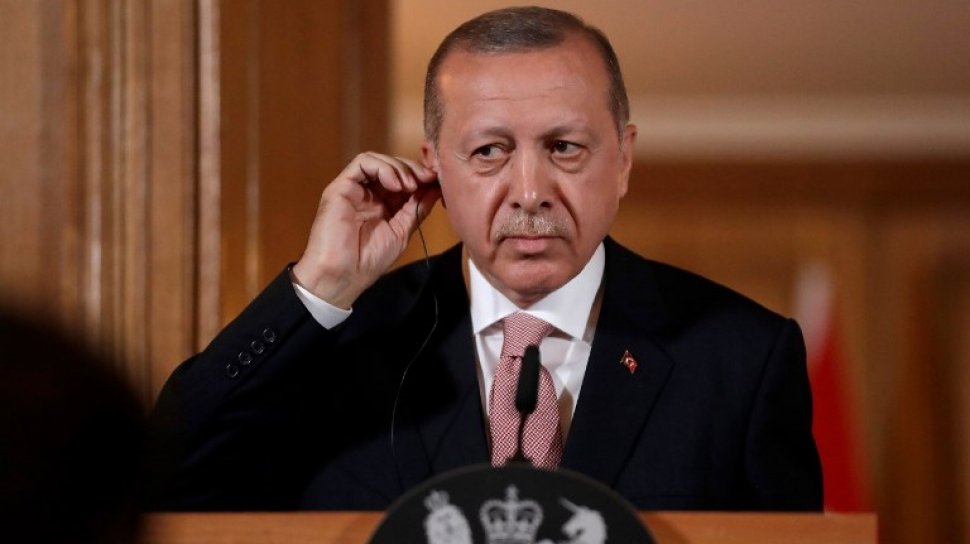
Erdogan Tuntut PBB Hapus Hak Veto Sekarang Juga

DPR Dorong BUMN Tekstil Bangun Kekuatan dari Hulu

PTIQ Jakarta Wisuda 1.005 Lulusan, Nasaruddin Umar Tekankan Pengabdian kepada Masyarakat



-

 RIAU23/09/2026 11:45 WIB
Wartawan dan Pejabat Bengkalis Adu Mekanik di Haornas 2026
-
 POLITIK23/09/2026 11:00 WIB
Puan: Wacana Capres 2 Partai Belum Resmi
-
NASIONAL23/09/2026 06:00 WIB
DPR: Jangan Tunggu Kapal Tenggelam Baru Bergerak
-
EKBIS23/09/2026 11:15 WIB
Harga Emas Antam Hari Ini Sentuh Rp2,63 Juta
-
NUSANTARA23/09/2026 12:15 WIB
Dosen ISI Yogyakarta Dinonaktifkan
-
EKBIS23/09/2026 09:00 WIB
Evita Nursanty Bongkar PR Kendaraan Listrik Indonesia
-
EKBIS23/09/2026 09:30 WIB
IHSG Dibuka Hijau, Mendadak Ambruk ke 6.264
-
JABODETABEK23/09/2026 06:30 WIB
Cek 5 Titik SIM Keliling Jakarta Hari Ini